

還在用 Excel 追蹤任務、靠 LINE 群組同步進度?對許多中小團隊來說,Trello 是入門專案管理系統的第一選擇——它的看板介面讓任何人五分鐘內就能上手,免費方案也足以應付日常協作需求。本文將帶你從零開始掌握 Trello 教學的完整脈絡:建立看板、玩轉卡片功能、設定 Power-Up 擴充,再到 Butler 自動化規則,最後用一張比較表幫你判斷 Trello、Asana、Jira、Notion 誰才是你的最佳夥伴。

一、Trello 是什麼?從 Kanban 起源到 2026 年的演進
Trello 於 2011 年由 Joel Spolsky 與 Michael Pryor 創立,以數位化的 Kanban(看板)概念為核心,讓團隊把任務視覺化地排列在欄位中。2017 年 Atlassian 以 4.25 億美元收購 Trello,目前全球用戶已突破 9,000 萬。
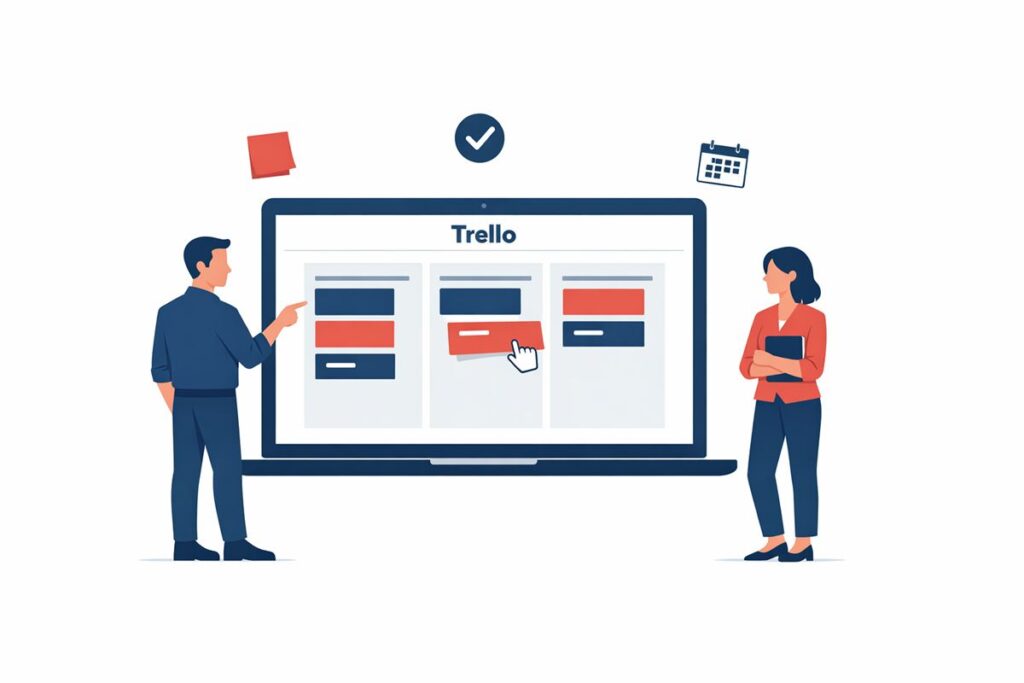
Kanban 的邏輯很簡單:把工作分成「待辦(To Do)」、「進行中(Doing)」、「完成(Done)」三個階段,每張卡片代表一項任務,拖曳卡片就等於推進工作流程。這種視覺化管理方式源自豐田生產系統,如今被軟體開發、行銷、人資等各產業廣泛採用。
到了 2026 年,Atlassian 持續為 Trello 注入 Atlassian Intelligence 的 AI 能力:自動生成卡片摘要、智慧建議截止日期、根據歷史資料預測任務延遲風險。對 SEO 內容團隊而言,這代表你可以讓 AI 自動整理關鍵字清單卡片、生成文章大綱草稿,大幅縮短企劃前置時間。
Trello 核心概念速覽
- 工作區(Workspace):最上層容器,可放多個看板,適合按部門或客戶分組
- 看板(Board):對應一個專案或工作流程,免費版每個工作區最多 10 個
- 列表(List):看板內的直欄,代表流程階段(如「待審稿」、「排版中」)
- 卡片(Card):最小任務單位,可附加描述、成員、截止日、附件、子任務清單
- Power-Up:外掛整合功能,類似 Chrome 擴充套件,免費版最多 1 個
二、Trello 教學:從建立看板到完成第一張卡片
掌握以下操作流程,你可以在 15 分鐘內建立第一個可運作的專案管理看板。
1. 建立工作區與看板
登入 Trello 後,點擊左側欄「建立工作區」,輸入工作區名稱(例如「內容行銷團隊」)。進入工作區後,點擊「建立新看板」,選擇背景顏色或圖片,輸入看板名稱(例如「2026 Q3 內容企劃」)。
建議使用 Trello 內建範本(Template)快速起步。熱門範本包括:
- 行銷內容行事曆:按週排列文章主題、截止日、發布狀態
- 產品 Roadmap:按季度規劃功能優先級
- CRM Pipeline:按銷售階段追蹤潛在客戶
- Sprint 衝刺板:適合敏捷開發的雙週迭代流程
2. 設定列表結構
看板預設通常有「To Do」、「Doing」、「Done」三欄。你可以按需求新增欄位:
- 內容團隊推薦:關鍵字研究 → 大綱撰寫 → 初稿 → 審稿 → 排版上稿 → 效果追蹤
- 業務 CRM 推薦:開發名單 → 初次接觸 → 提案中 → 合約議定 → 成交 → 售後
3. 新增與操作卡片
點擊任意列表底部的「+ 新增卡片」,輸入任務名稱後按 Enter。開啟卡片後,你可以設定:
- 描述(Description):使用 Markdown 格式寫入任務背景、驗收標準
- 成員(Members):指派負責人,系統自動發送通知
- 標籤(Labels):以顏色分類(如紅=緊急、藍=SEO優先、綠=已確認)
- 截止日(Due Date):過期自動變紅,提醒追蹤
- 待辦清單(Checklist):把大任務拆成子步驟,勾選進度一目了然
- 附件(Attachments):可上傳檔案或貼 Google Drive / Figma 連結
- 封面(Cover):設定卡片封面顏色或圖片,讓看板更易識別
4. 電子郵件轉卡片
每個看板都有一個專屬電子郵件地址。把客戶需求信件轉寄到這個信箱,Trello 自動建立一張新卡片,主旨成為卡片標題,內文成為描述——零手動輸入,零遺漏。
三、Power-Up 擴充:讓 Trello 從基礎看板升級為進階工具
Power-Up 是 Trello 的外掛市集,整合超過 200 個第三方服務。以下是 2026 年最實用的幾個:
- Calendar View:把卡片截止日顯示為月曆,適合內容排程與發布規劃
- Slack:卡片有動態時自動推播到指定 Slack 頻道,取代手動回報
- Google Drive:在卡片內直接預覽 Docs / Sheets,不必切換分頁
- Zapier / Make:跨工具自動化,例如「新增 Trello 卡片時自動建立 Notion 頁面」
- Atlassian Intelligence(AI):Premium 以上方案,AI 自動整理卡片摘要、生成行動建議
免費方案每個看板限用 1 個 Power-Up;Standard 以上則無限制,這也是許多成長中團隊升級的主因之一。
四、Butler 自動化:5 個必設規則節省 80% 重複操作
Butler 是 Trello 內建的無程式碼自動化引擎,讓你設定「若 A 發生,則執行 B」的規則。以下 5 條規則適合大多數內容行銷團隊:
- 截止日提醒:卡片到期前 2 天,自動在卡片留言標記負責成員「@XX 距截止還有 2 天!」
- 自動歸檔:卡片移入「Done」欄超過 7 天,自動封存,保持看板整潔
- 自動指派:卡片移入「審稿」列表,自動指派主編為成員並加上「待審」標籤
- 逾期警示:卡片超過截止日仍未完成,自動加「逾期」紅色標籤並通知工作區管理員
- 每週建立卡片:每週一早上 9 點自動在「週報」列表新增「本週工作回顧」卡片,提醒團隊填寫
設定方式:看板右上角選單 → Automation → Create Rule → 依照提示選擇觸發條件與動作。
五、Trello 費用方案 2026:免費夠用嗎?
| 方案 | 月費(年繳) | 看板數量 | 主要亮點 | 適合對象 |
|---|---|---|---|---|
| Free | $0 | 每工作區 10 個 | 無限卡片、1 個 Power-Up、10 MB 附件 | 個人用戶、小型新創 |
| Standard | $5 / 人 | 無限 | 無限 Power-Up、25 MB 附件、客製欄位 | 5-20 人成長型團隊 |
| Premium | $10 / 人 | 無限 | 時間軸 / 地圖 / 儀表板檢視、AI 摘要 | 需要多種檢視的中型團隊 |
| Enterprise | $17.5 / 人起 | 無限 | 組織管理、SSO、進階安全控管 | 50 人以上企業 |
非營利組織與教育機構可申請 Atlassian 折扣計畫,最高享有 75% 優惠。
免費版實際夠用嗎?對個人工作者或 3-5 人小團隊而言,10 個看板 + 無限卡片已相當充裕。若你的團隊需要同時管理 10 個以上項目、使用 Slack 或 Google Drive 整合,或需要時間軸(甘特圖)等進階檢視,Standard 或 Premium 會帶來明顯效率提升。
六、Trello 缺點:這 4 種情境你可能需要換工具
Trello 並非萬能,以下場景建議評估其他專案管理系統:
- 複雜相依關係:若任務之間有大量前後相依(A 完成才能開始 B),Trello 缺乏原生甘特圖支援,Premium 的時間軸功能僅做到基本排程,難以呈現複雜的關鍵路徑。
- 大型軟體開發:Trello 沒有原生 Sprint 燃盡圖(Burndown Chart)、故事點(Story Points)、Epic 層級管理,Scrum 團隊用 Jira 效率高得多。
- 深度文件協作:需要在同一空間同時寫 Wiki、資料庫、專案板的團隊,Notion 的「一切都是頁面」架構更靈活。
- 看板欄位過多:當一個看板有 15+ 個列表、每列表有 50+ 張卡片,橫向滾動操作體驗明顯下降,資訊密度高的大型專案會讓 Trello 顯得力不從心。
七、Trello vs Asana vs Jira vs Notion:2026 年深度比較
| 面向 | Trello | Asana | Jira | Notion |
|---|---|---|---|---|
| 學習曲線 | 極低 | 低-中 | 高 | 中 |
| 主要視圖 | 看板 | 看板、列表、時間軸 | 看板、衝刺、報表 | 頁面、資料庫、看板 |
| 免費方案 | 10 看板 / 工作區 | 最多 15 人 | 最多 10 人 | 無限頁面(個人) |
| 付費起跳(月/人) | $5 | $10.99 | $6.5 | $10 |
| AI 功能(2026) | Atlassian Intelligence | Asana AI Goals | Atlassian Intelligence | Notion AI |
| 最適合 | 視覺化任務追蹤 | 跨部門工作流程 | 敏捷軟體開發 | 文件+專案合一 |
簡單選擇原則:
- 你的團隊以任務卡片為主、流程簡單 → 選 Trello(trello 免費方案足夠)
- 跨部門協作多、需要細緻任務相依管理 → 選 Asana
- 工程師為主、跑 Scrum/Kanban 敏捷流程 → 選 Jira
- 需要邊寫文件邊管專案、知識庫優先 → 選 Notion
常見問題 FAQ
1. Trello 免費版有哪些限制?
每個工作區最多建立 10 個看板,Power-Up 整合每個看板限 1 個,單一附件上傳限制 10 MB。卡片數量、列表數量、成員數量在免費版均無上限,對小型團隊日常使用已相當夠用。
2. Trello 是什麼,適合哪些類型的工作?
Trello 是以 Kanban 看板概念為核心的雲端專案管理工具,特別適合:內容行銷排程、業務 CRM Pipeline、活動籌備、個人 GTD 待辦清單、以及軟體開發初期的需求管理。相較之下,複雜的多層次軟體開發專案建議改用 Jira。
3. Trello 的 Butler 自動化需要額外付費嗎?
Butler 是 Trello 所有方案(含免費)的內建功能。免費版每月可執行 250 次自動化指令,Standard 以上方案為無限執行次數。
4. Trello 和 Notion 最大的差異是什麼?
Trello 以「看板任務卡片」為核心,強調視覺化流程管理;Notion 則是「頁面文件」優先,可內嵌資料庫與看板。若你的團隊需要大量文件書寫與知識沉澱,Notion 更合適;若核心需求是任務追蹤與進度可視化,Trello 更直覺。
5. Trello 有沒有手機 App?
Trello 提供 iOS 與 Android 原生 App,支援推播通知、離線瀏覽(限已開啟的卡片)、拖曳卡片等核心操作,跨裝置資料即時同步。
6. Trello 專案管理適合多大的團隊?
一般建議 2-50 人的團隊使用 Trello;超過 50 人、有複雜組織架構與合規需求的企業,建議評估 Enterprise 方案或改用 Jira、Asana 等更進階的專案管理系統。
結論:Trello 夠用,但「被看見」才是下一步
Trello 的成功在於它把複雜的專案管理邏輯簡化到「看板+卡片」這兩個核心概念,讓任何人都能在幾分鐘內建立第一個可運作的工作流程。免費方案的 10 個看板對個人與小型團隊而言相當夠用,Butler 自動化與 Power-Up 擴充則讓它在不增加太多成本的前提下持續進化。Trello 缺點主要集中在複雜大型專案的管理能力,若你的團隊正在快速成長,建議定期重新評估工具是否仍符合需求。
然而,工具只是起點。許多企業架設了完整的專案管理系統,卻發現內容產出依然無法帶來穩定的自然流量——根本原因不是工具問題,而是內容策略缺乏 SEO 支撐。在 AI 搜尋時代,Google AI Overview 與 ChatGPT 會主動引用結構清晰、語意豐富的內容;若你的文章沒有被訓練成「可被引用的權威答案」,再高效的工作流程也只是在原地踏步。
戰國策整合 AEO(答案引擎優化)×GEO(生成式引擎優化)×SEO 三位一體策略,從關鍵字研究到內容架構設計,再到 Schema 標記與 AI 可見度提升,幫助你的品牌不只被人看見,也被 AI 引用。
選擇戰國策的五大優勢
- SEO關鍵字優化規劃 → 找出高潛力、高轉換率的詞庫,避免無效操作
- AI內容行銷優化 → 打造能被 Google 與 AI(ChatGPT、Perplexity)引用的結構化內容
- 技術 SEO → Schema、網站速度、行動體驗全面提升
- 外部連結建設 → 提升網站權重,建立長期穩定流量
- 跨國 SEO 佈局 → 不只台灣,包含美國SEO、馬來西亞SEO、新加坡SEO、印尼SEO,多語系全方位部署