

一、Google Search Console 是什麼?為什麼每個網站都該裝
如果你有經營網站,卻從來沒打開過 Google Search Console(簡稱 GSC),那就像開了一間店卻從不看營業報表一樣。GSC 是 Google 免費提供給網站管理者的工具,它能告訴你:你的網站在 Google 搜尋結果中表現如何、哪些關鍵字帶來流量、哪些頁面有技術問題、以及 Google 爬蟲怎麼看待你的網站。
我在輔導企業做 SEO 的過程中發現,很多中小企業老闆花了大筆預算做網站、做廣告,卻從來沒有設定 GSC。等到發現網站流量下滑或排名消失,才急忙找原因,但往往已經錯過了最佳修復時機。GSC 就像你網站的健康檢查報告,定期看一看,很多問題都能提早發現、提早處理。
二、GSC 安裝與驗證:三種方式一步步教你設定
要開始使用 GSC,第一步是驗證你對網站的所有權。Google 提供了多種驗證方式,以下介紹三種最常用的。
方式一:DNS 記錄驗證(推薦)
這是 Google 最推薦的驗證方式,因為它可以一次驗證整個網域(包含所有子網域)。操作步驟:進入 GSC 後選擇「網域」資源類型,輸入你的網域名稱(例如 example.com),GSC 會給你一組 TXT 記錄,你只需要到你的 DNS 管理後台(例如 Cloudflare、GoDaddy)新增這筆記錄,等待幾分鐘到幾小時讓 DNS 生效,回到 GSC 點擊驗證即可。
方式二:HTML 標記驗證
如果你無法存取 DNS 設定,可以選擇「網址前置字元」資源類型,然後使用 HTML 標記驗證。GSC 會給你一段 meta 標記,你只需要把它貼到網站首頁的 <head> 區段中。如果你用 WordPress,很多 SEO 外掛(如 Rank Math、Yoast)都有內建的 GSC 驗證欄位,直接貼上驗證碼就好。
方式三:Google Analytics 驗證
如果你的網站已經安裝了 Google Analytics(GA4),而且你有 GA4 的編輯權限,GSC 可以直接透過 GA4 來驗證。這是最快的方式,幾乎不需要任何技術操作。
| 驗證方式 | 難度 | 適用對象 | 涵蓋範圍 |
|---|---|---|---|
| DNS 記錄 | 中等 | 有 DNS 管理權限者 | 整個網域(含子網域) |
| HTML 標記 | 簡單 | 有網站後台權限者 | 單一網址前置字元 |
| GA4 驗證 | 最簡單 | 已安裝 GA4 者 | 單一網址前置字元 |
三、成效報表:看懂你的搜尋數據
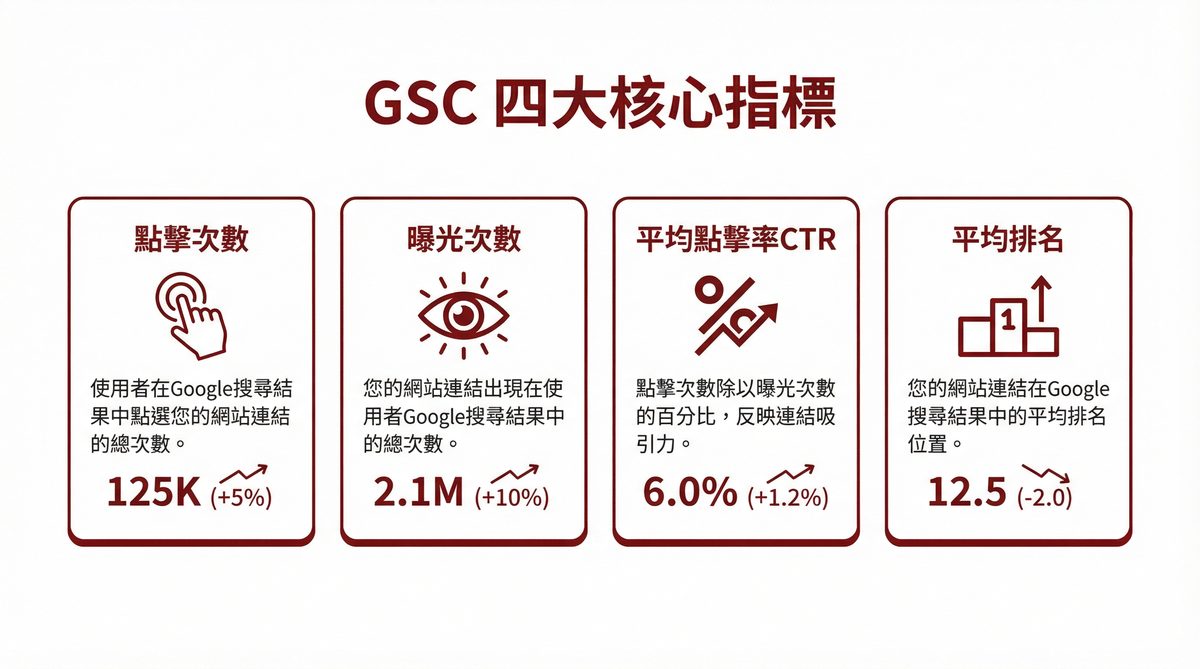
GSC 最核心的功能就是「成效」報表(Performance Report)。這份報表告訴你四個關鍵指標。
總點擊次數(Clicks)
使用者在 Google 搜尋結果中點擊你的網站連結的次數。這是最直接反映你從 Google 搜尋獲得多少流量的指標。
總曝光次數(Impressions)
你的網站在 Google 搜尋結果中出現的次數。曝光不等於點擊,使用者可能看到了你的搜尋結果但沒有點進來。
平均點擊率(CTR)
點擊次數除以曝光次數。如果你的 CTR 偏低(例如低於 2%),通常代表你的標題和描述不夠吸引人,或者你的排名太後面。一般來說,排名第一的結果 CTR 約 25% 到 30%,排名第五約 5% 到 8%。
平均排名(Position)
你的網站在 Google 搜尋結果中的平均排名位置。注意這是「平均」值,同一個頁面可能在不同關鍵字上有不同排名。排名 1 到 3 是黃金位置,4 到 10 是第一頁,11 以後就翻到第二頁了。
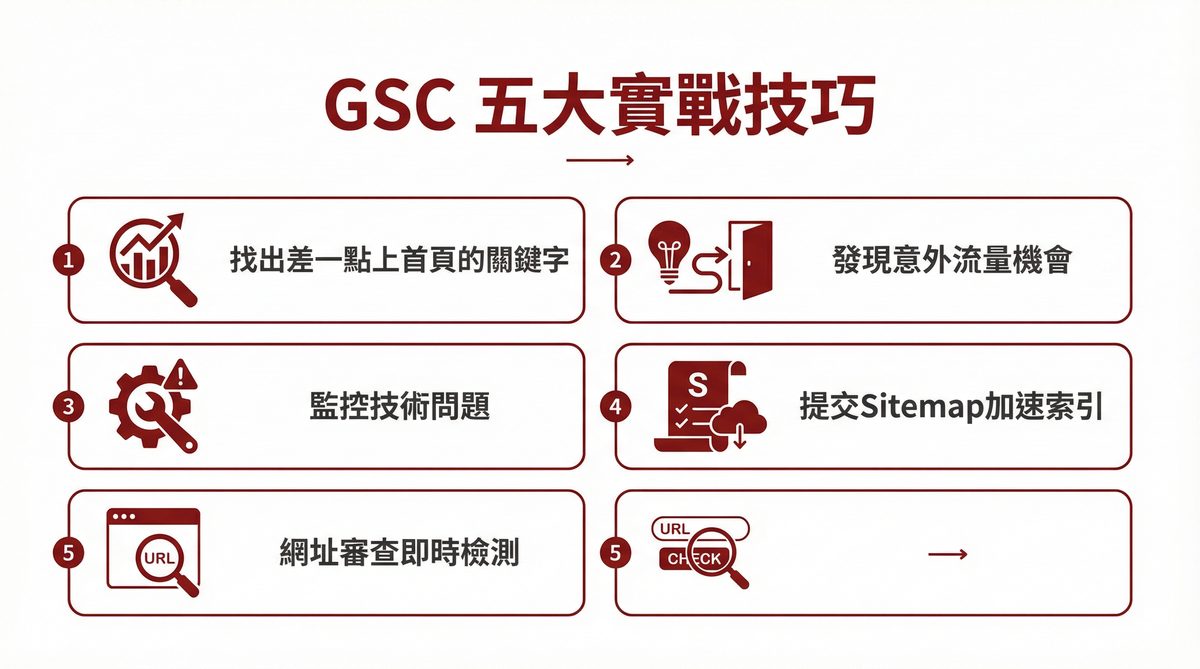
四、五個實戰技巧:用 GSC 數據提升 SEO 排名
技巧一:找出「差一點就上首頁」的關鍵字
在成效報表中,篩選平均排名在 8 到 20 之間的關鍵字。這些關鍵字代表你的頁面已經有一定的排名基礎,只需要稍微優化就有機會進入首頁前幾名。具體做法:找到這些關鍵字對應的頁面,加強內容深度、優化標題和 H2 標籤中的關鍵字佈局、增加內部連結指向該頁面。
技巧二:用「查詢」報表發現意外的流量機會
有時候你會在查詢報表中發現一些你從沒刻意優化的關鍵字,但它們卻帶來了不少曝光。這代表 Google 認為你的內容與這些關鍵字相關。你可以針對這些關鍵字撰寫專門的文章,或在現有文章中加入相關段落,把這些意外的流量機會轉化為穩定的流量來源。
技巧三:監控「涵蓋範圍」報表抓出技術問題
GSC 的「網頁」報表(舊稱涵蓋範圍報表)會告訴你哪些頁面被 Google 成功索引、哪些頁面有錯誤。常見的問題包括:404 錯誤(頁面不存在)、重新導向錯誤、伺服器錯誤(5xx)、被 robots.txt 封鎖等。定期檢查這份報表,確保你的重要頁面都能被 Google 正常索引。
技巧四:提交 Sitemap 加速索引
在 GSC 的「Sitemap」功能中提交你的網站地圖(通常是 sitemap.xml),可以幫助 Google 更快發現和索引你的新頁面。如果你用 WordPress,Rank Math 或 Yoast 等 SEO 外掛會自動生成 sitemap.xml,你只需要在 GSC 中提交一次即可。
技巧五:使用「網址審查」工具即時檢測
當你發佈了新頁面或更新了舊頁面,可以使用 GSC 的「網址審查」工具,輸入該頁面的 URL,查看 Google 是否已經索引、頁面是否有行動裝置相容性問題、以及結構化資料是否正確。如果頁面尚未被索引,你可以直接點擊「要求建立索引」,請 Google 優先爬取。
五、GSC 進階功能:大多數人不知道的隱藏寶藏
連結報表:掌握你的外部連結和內部連結
GSC 的「連結」報表顯示哪些外部網站連結到你的網站(外部連結),以及你的網站內部頁面之間的連結關係(內部連結)。外部連結是 SEO 排名的重要因素,你可以從這份報表中了解哪些頁面獲得最多外部連結、哪些網站最常連結到你。如果發現有垃圾網站連結到你,可以使用 Google 的「拒絕連結」工具處理。
行動裝置可用性報表
Google 已經全面採用行動優先索引(Mobile-First Indexing),這代表 Google 主要以你網站的行動版本來決定排名。GSC 的行動裝置可用性報表會告訴你哪些頁面在手機上有問題,例如:文字太小、可點擊元素太靠近、內容超出螢幕寬度等。
Core Web Vitals 報表
Core Web Vitals(核心網頁指標)是 Google 用來衡量使用者體驗的三個指標:LCP(最大內容繪製)、INP(與下一次繪製的互動)和 CLS(累計版面配置位移)。GSC 會根據真實使用者數據,告訴你哪些頁面的 Core Web Vitals 表現良好、需要改善或不佳。這些指標直接影響你的搜尋排名。
國際指定目標
如果你的網站有多語系版本,GSC 的國際指定目標功能可以幫助你確認 hreflang 標記是否正確設定。hreflang 標記告訴 Google 哪個語言版本的頁面應該顯示給哪個地區的使用者,避免不同語言版本的頁面互相競爭排名。
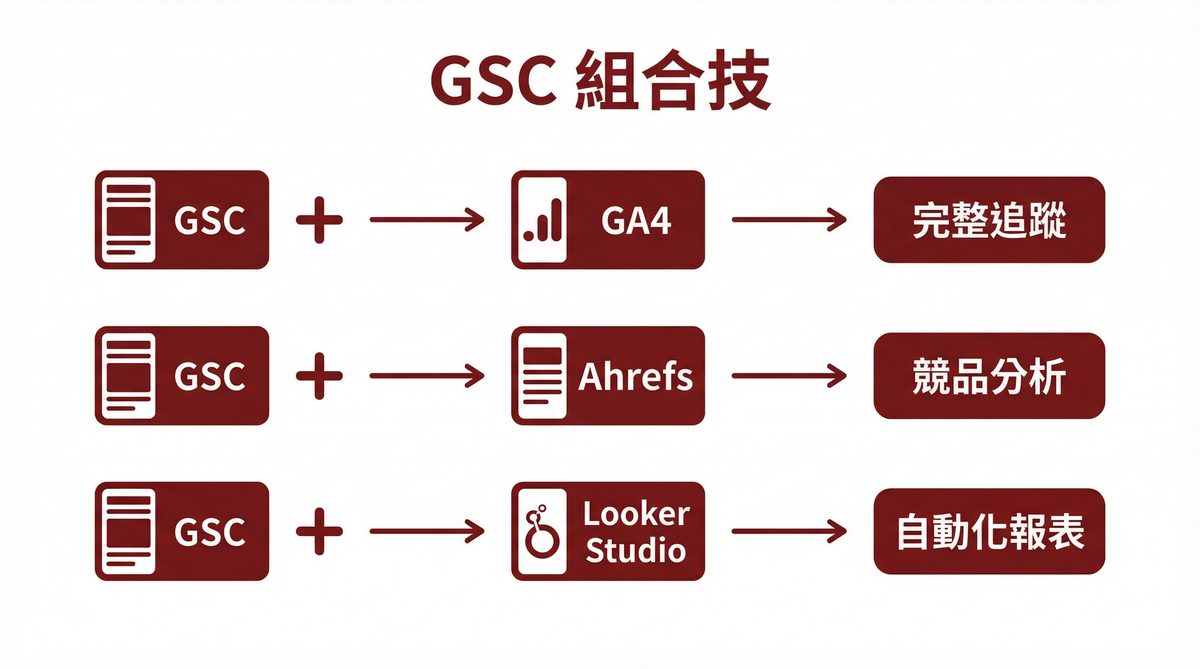
六、GSC 搭配其他工具的組合技
GSC + GA4:從搜尋到轉換的完整追蹤
GSC 告訴你使用者「怎麼找到你的網站」,GA4 告訴你使用者「進入網站後做了什麼」。把兩者連結起來(在 GA4 的管理設定中可以直接連結 GSC),你就能看到完整的使用者旅程:從搜尋關鍵字、點擊進入、瀏覽頁面、到最終轉換。
GSC + Ahrefs/SEMrush:競品分析與關鍵字策略
GSC 只能看到自己網站的數據,但搭配 Ahrefs 或 SEMrush 等付費 SEO 工具,你可以同時分析競爭對手的關鍵字排名和外部連結。這樣的組合讓你既能深入了解自己的表現,又能掌握競爭對手的動態。
GSC + Looker Studio:自動化報表
如果你需要定期向老闆或客戶報告 SEO 成效,可以用 Looker Studio(原 Google Data Studio)連接 GSC 數據,建立自動更新的視覺化報表。設定一次之後,報表會自動更新數據,省去每次手動整理的時間。
常見問題 FAQ
Q1:GSC 的數據多久更新一次?
GSC 的成效數據通常有 2 到 3 天的延遲。也就是說,你今天看到的最新數據大約是 2 到 3 天前的。索引狀態和涵蓋範圍報表的更新頻率則不固定,可能需要幾天到幾週。
Q2:GSC 顯示的排名和我實際搜尋看到的不一樣?
這很正常。GSC 顯示的是「平均排名」,而你實際搜尋時看到的排名會受到地區、搜尋歷史、裝置類型等因素影響。建議使用無痕模式搜尋來獲得較客觀的排名結果。
Q3:我的網站剛建好,GSC 沒有任何數據怎麼辦?
新網站需要時間讓 Google 發現和索引。建議先提交 Sitemap、使用網址審查工具請求索引重要頁面,然後持續發佈高品質內容。通常 1 到 4 週後就會開始看到數據。
Q4:如何透過戰國策集團的 SEO 服務善用 GSC 數據?
戰國策集團的 SEO 服務團隊會定期分析客戶的 GSC 數據,找出排名提升機會、修復技術問題、優化內容策略。搭配 AI 技術進行關鍵字趨勢預測和內容自動優化,讓你的 SEO 投資報酬率最大化。從 GSC 設定、數據解讀到策略執行,提供一站式的專業服務。
選擇戰國策的五大優勢
- SEO關鍵字優化規劃 → 找出高潛力、高轉換率的詞庫,避免無效操作
- AI內容行銷優化 → 打造能被 Google 與 AI(ChatGPT、Perplexity)引用的結構化內容
- 技術 SEO → Schema、網站速度、行動體驗全面提升
- 外部連結建設 → 提升網站權重,建立長期穩定流量
- 跨國 SEO 佈局 → 不只台灣,包含美國SEO、馬來西亞SEO、新加坡SEO、印尼SEO,多語系全方位部署

延伸閱讀:
想把這篇的做法直接用在自己的網站上?台灣SEO公司戰國策深耕網路行銷 26+ 年,從網站健檢、關鍵字策略到內容優化一次到位,關鍵字保證登上搜尋引擎第一頁。歡迎撥打 0800-003-191 或加入 LINE @119m 免費諮詢。