


短影音當道、品牌行銷離不開影片內容。但市面上影片剪輯軟體多達數十款,到底哪一款最適合?本文整理 20+ 款實用的剪片工具,從新手免費版、專業付費軟體到行動裝置 App,並針對 Windows、Mac、線上、手機四大平台逐一比較,協助你快速找到對的剪輯利器。
一、為什麼影片內容是 2026 品牌行銷的關鍵?
根據近期數位廣告產業的觀察,消費者每日花在短影音平台的時間已經超過 90 分鐘。Instagram Reels、YouTube Shorts、TikTok 把品牌與用戶的距離從一篇貼文壓縮到一支 30 秒的影片裡。對品牌行銷人員來說,會不會剪片,直接決定了內容的競爭力。
而且,影片內容的價值不只在社群曝光。Google 搜尋結果中,影片區塊的點擊率比純文字結果高出許多;ChatGPT、Perplexity 這類 AI 搜尋工具也會引用 YouTube 影片作為回答來源。換句話說,會剪影片不是技能加分,而是 SEO 與 AI 內容行銷的基本功。
這篇指南會手把手帶你看懂主流影片剪輯軟體的差異,無論你是準備經營自媒體的個人創作者,還是要為公司產出行銷素材的小編,都能找到對應的工具。
二、挑選影片剪輯軟體前要問自己的 6 個問題
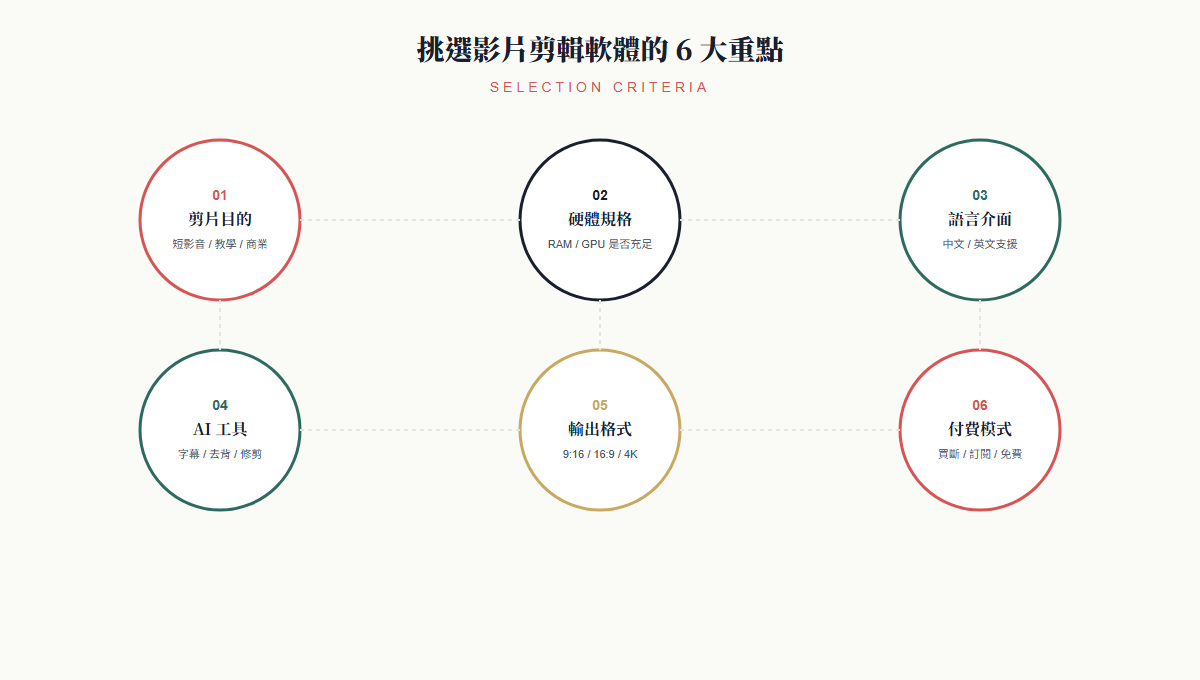
在開始下載軟體之前,建議先依照下面六個面向釐清自己的需求。實務經驗來看,最常見的踩雷情境就是「下載了高階軟體卻只用得到 10% 功能」、或者「為了省錢用免費軟體結果輸出畫質達不到客戶要求」。
1. 你的剪片目的是什麼?
個人 Vlog、IG 短影音、商業形象片、教學課程影片,需要的功能差很多。短影音強調節奏感與字幕特效;商業片在意調色與輸出畫質;教學影片則需要螢幕錄製與旁白整合。先確認用途,才能避免買到錯誤的工具。
2. 電腦規格能不能跟上?
專業剪輯軟體如 DaVinci Resolve、Adobe Premiere Pro 對硬體有相當高的要求,建議至少 16GB 記憶體、獨立顯卡,否則操作時會出現預覽卡頓、輸出緩慢的狀況。如果你的設備是入門款筆電,選擇輕量型軟體會是更聰明的決定。
3. 需不需要中文介面?
很多免費剪輯軟體只有英文介面,對非英文母語的使用者而言,光是研究每個按鈕的功能就要花上不少時間。台灣本土開發的威力導演就是少數提供完整繁體中文介面的選擇。
4. 有沒有 AI 輔助功能?
2026 年的剪輯軟體已經把 AI 視為標準配備。AI 自動上字幕、AI 去背、AI 變聲、AI 智能修剪空白片段等功能,能省下大量重複勞動。挑選時建議優先考慮有完整 AI 工具的軟體。
5. 輸出格式與平台支援度
確認軟體是否支援你想上架的平台規格。例如直式 9:16 短影音、橫式 16:9 YouTube 影片、4K 高畫質、社群一鍵發佈等功能,都是現代剪輯工具的基本門檻。
6. 預算與訂閱模式
同樣是付費,買斷制(如 Final Cut Pro)和訂閱制(如 Adobe Premiere Pro)的長期成本差很多。短期密集使用建議買斷;長期穩定產出則訂閱制比較划算。
三、Windows 與 Mac 內建剪輯工具到底夠不夠用?
很多人不知道,作業系統其實已經內建了影片剪輯能力。如果你只是要做單純的剪接、合併、加上字幕,內建工具就足夠應付。
Windows 11 內建:Clipchamp
Windows 11 已將 Clipchamp 內建為標準應用程式,操作介面以時間軸為主,提供基本剪接、轉場、文字疊加、AI 自動字幕等功能。對於只想剪短片的使用者來說已經足夠,且支援雲端儲存讓設備間切換工作更方便。
macOS 內建:iMovie + QuickTime Player
蘋果裝置內建 iMovie,提供完整的剪接、配樂、轉場與字幕功能;QuickTime Player 則可做基礎的影片裁切。對於 Mac 使用者來說,iMovie 是最沒有門檻的入門選擇。
| 項目 | Windows | macOS |
|---|---|---|
| 內建剪輯工具 | Clipchamp(Windows 11) | iMovie + QuickTime Player |
| 支援格式 | MP4、MOV、AVI 等主流 | MP4、MOV 為主 |
| 輸出畫質 | 最高 1080p | 最高 4K |
| AI 字幕 | ✓(需登入帳號) | ✗ |
| 適合對象 | 偶爾剪片的一般使用者 | Mac 用戶 / 個人 Vlog 創作者 |
不過內建工具在多軌剪輯、進階特效、調色、音訊處理上都有限制。如果你需要做更專業的內容,下面介紹的 13 款電腦版剪輯軟體就值得認識一下了。
四、13 款電腦版影片剪輯軟體深度評比
以下 13 款軟體涵蓋了從入門到專業、從免費到付費的所有層級。為了方便閱讀,每款軟體下方會列出推薦原因與注意事項,最後附上完整比較表。
1. 威力導演 PowerDirector
由台灣訊連科技出品,是少數從介面到客服都全面支援繁體中文的剪輯軟體。最大優勢是學習曲線非常友善,搭配豐富的內建素材庫與 AI 工具(自動上字幕、AI 去背、AI 畫質修復),新手即使沒有任何剪片經驗,也能在一小時內產出第一支影片。免費版可輸出 4K 但會有浮水印。
- 推薦原因:完整繁體中文介面、AI 工具完整對新手友善、跨 Windows/Mac/手機平台。
- 注意事項:免費版有浮水印、渲染速度普通、不支援高階 3D 特效。
2. iMovie
蘋果生態圈的免費好夥伴,安裝在所有 Mac、iPhone、iPad 中。介面設計遵循蘋果一貫的極簡哲學,連長輩都能無痛上手。音訊編輯能力意外強大,內建噪音消除、音量平衡、淡入淡出等專業功能。缺點是只能在蘋果裝置使用,且功能較陽春。
- 推薦原因:蘋果裝置免費內建、音訊處理出色、iCloud 跨裝置續編。
- 注意事項:僅限蘋果生態圈、不支援多軌複雜剪輯、缺少進階特效。
3. Adobe Premiere Pro
業界公認的專業影音後製標準,與 Adobe 全家桶(Photoshop、After Effects、Audition)無縫串接。電視台、廣告公司、大型 YouTuber 多半使用這款軟體。網路上的中文教學資源最多,但每月訂閱費並不便宜,且學習曲線較陡。
- 推薦原因:業界標準合作無障礙、教學資源最豐富、外掛生態完整。
- 注意事項:須訂閱長期費用高、新手不易上手、對電腦規格要求高。
4. DaVinci Resolve
來自澳洲 Blackmagic Design,原本是好萊塢調色標準軟體,後來整合剪輯、特效、音訊成為一站式工具。免費版功能近乎完整,是少數能與付費軟體抗衡的免費選擇。其調色控制台堪稱業界天花板,連《阿凡達》《奧本海默》都使用它後製。
- 推薦原因:免費版功能就很強大、電影級專業調色、剪輯特效調色一站搞定。
- 注意事項:學習門檻高、電腦規格要求嚴苛、無繁體中文。
5. OpenShot
跨平台的開源免費剪輯工具,支援 Windows、macOS、Linux。介面採用直覺的拖拉設計,適合沒有任何剪輯經驗的新手嘗試。缺點是穩定性偶爾會出問題,輸出時容易出現卡頓。
- 推薦原因:完全免費無浮水印、跨平台相容、新手友善的介面。
- 注意事項:偶有當機問題、輸出速度較慢、進階功能有限。
6. Shotcut
同樣是開源免費的跨平台剪輯軟體,相較 OpenShot 提供更完整的格式支援與專業功能。介面有繁體中文選項,但操作邏輯偏向專業軟體,需要花一點時間熟悉。對於想免費玩進階剪輯的使用者是不錯的選擇。
- 推薦原因:支援繁體中文、4K HDR 輸出無門檻、格式相容性極高。
- 注意事項:介面學習曲線較陡、需要不錯的硬體。
7. Movavi Video Editor
俄系廠商出品,主打「易用性與功能性的平衡」。介面比威力導演稍微簡化,內建的 AI 自動去背、AI 字幕、動態追蹤都很實用,4K 影片剪輯也支援。不支援 360 度影片與部分電影級特效是它的天花板。
- 推薦原因:介面簡單俐落、AI 工具齊全、支援 4K 輸出。
- 注意事項:不支援 360° 影片、音訊功能較弱。
8. VideoPad
由 NCH Software 開發,主打簡單明瞭的時間軸操作邏輯,新版本已支援 360 度影片。免費版限制較多,且輸出畫質普通,比較適合個人非商業使用。
- 推薦原因:支援 360° 影片、新手容易上手、體積小巧不占空間。
- 注意事項:輸出畫質有限、進階功能較少。
9. Kapwing
瀏覽器即用的線上剪輯平台,不需要安裝任何軟體。支援雲端協作、連結匯入、社群一鍵發佈,特別適合團隊合作。免費版有 4 分鐘長度限制,付費版才能解鎖完整功能。
- 推薦原因:無需安裝開瀏覽器即用、支援團隊雲端協作、大量內建模板。
- 注意事項:免費版有時長限制、無繁體中文、需穩定網路。
10. KineMaster
主攻手機端的專業剪輯 App,支援 iOS、Android。提供多軌剪輯、4K 輸出、內建語音錄製等接近電腦版的功能。免費版會在影片右上角加上品牌浮水印,需訂閱付費版才能去除。
- 推薦原因:手機端功能最完整、支援 4K 輸出、內建錄音功能。
- 注意事項:免費版有浮水印、進階功能需付費。
11. HitFilm Express
結合剪輯與視覺特效(VFX)的免費軟體,內建大量光效、爆破、合成工具,適合想做電影級特效的進階使用者。學習門檻較高,但對於想學 After Effects 風格特效又不想付費訂閱的人是最佳替代品。
- 推薦原因:內建電影級 VFX、免費版功能豐沛、支援 3D 合成。
- 注意事項:新手不易上手、無繁體中文、對 GPU 要求高。
12. Final Cut Pro
蘋果為專業創作者打造的 Mac 旗艦剪輯軟體。一次買斷終身使用,沒有訂閱壓力。獨有的「磁性時間軸」設計顛覆傳統剪輯邏輯,配合 Mac 晶片優化,渲染速度極快。是許多 Apple 重度使用者跳脫 Premiere Pro 的首選。
- 推薦原因:一次買斷無訂閱、專為 Mac 優化效能極佳、磁性時間軸高效率。
- 注意事項:僅 Mac 可用、不支援繁體中文、初期售價偏高。
13. CapCut(剪映)
抖音/TikTok 母公司字節跳動出品,從手機 App 起家,後來推出電腦版。短影音模板與特效是它的最大殺手鐧,AI 自動字幕、語音轉文字、智能修剪片段都做得非常成熟。完全免費,是經營 IG Reels、YouTube Shorts 的最強助手。
- 推薦原因:短影音模板最豐富、AI 工具強大且免費、跨平台無縫銜接。
- 注意事項:介面以簡體中文為主、專業特效有限。
13 款剪輯軟體一覽比較表
| 軟體 | 支援系統 | 價格 | 適合對象 |
|---|---|---|---|
| 威力導演 | Win / Mac / iOS / Android | 免費 / 訂閱年費約 NT$1,980 起 | 中文使用者、新手 |
| iMovie | Mac / iOS | 免費 | 蘋果裝置入門用戶 |
| Adobe Premiere Pro | Win / Mac | 訂閱月費約 NT$1,050 | 專業影片工作者 |
| DaVinci Resolve | Win / Mac / Linux | 免費 / Studio 版約 NT$9,952 | 進階創作者、調色師 |
| OpenShot | Win / Mac / Linux | 免費 | 純新手、輕度使用 |
| Shotcut | Win / Mac / Linux | 免費 | 進階免費用戶 |
| Movavi | Win / Mac | NT$1,390 起 | 家庭用戶、入門 YouTuber |
| VideoPad | Win | 免費 / 約 USD$49.99 起 | 個人簡易剪輯 |
| Kapwing | 瀏覽器 | 免費 / Pro 約 USD$16/月 | 遠距團隊、社群小編 |
| KineMaster | iOS / Android | 免費 / 訂閱約 USD$4.99/月 | 手機重度剪輯者 |
| HitFilm Express | Win / Mac | 免費 / 訂閱起 USD$7.99/月 | 進階特效愛好者 |
| Final Cut Pro | Mac | 買斷 NT$9,990 | Mac 專業創作者 |
| CapCut(剪映) | Win / Mac / iOS / Android | 免費 | 短影音、IG Reels 創作者 |
五、免下載!6 款瀏覽器即用的線上剪輯工具
當你在外面用公用電腦、或是不想佔用裝置空間時,線上剪輯工具就是最方便的選擇。只要打開瀏覽器、上傳素材就能開始作業。
1. Apowersoft Online Video Editor
支援多種輸入與輸出格式(MP4、AVI、MKV、MOV 等),介面簡潔,免費版功能就足以應付一般剪接、合併、轉場、加字幕的需求。
2. Adobe Express
Adobe 全家桶的輕量網頁版,內建大量為社群媒體量身打造的尺寸範本(IG Reels、Stories、YouTube Shorts),對於需要快速產出社群素材的小編特別好用。
3. FlexClip
提供繁體中文介面(少數!)與超過 4000 個影片範本,可以快速完成商品介紹、品牌故事、節慶宣傳等行銷影片。免費版有時長與浮水印限制。
4. Clipchamp
已被微軟收購並整合到 Windows 11 中,但網頁版仍對所有作業系統開放。文字轉語音功能支援多國語言,適合需要為影片配旁白的教學內容。
5. Online Video Cutter
顧名思義專注在「剪」這件事上,介面極度簡化,上傳影片、拉動選取範圍、按下下載,三步驟完成裁剪。是素材初步整理的最佳工具。
6. Veed.io
近兩年崛起的線上剪輯新秀,主打 AI 自動字幕、語言翻譯、品牌一致性管理。對需要將內容翻譯成多語版本的跨國品牌特別有幫助。
六、隨拍隨剪:5 款手機影片剪輯 App 推薦
短影音崛起後,越來越多創作者直接在手機上完成從拍攝到剪輯、發佈的全流程。手機剪輯有幾個無可取代的優勢:
- 產出速度快:拍完馬上剪,剪完直接發,避免素材傳到電腦再傳回手機的麻煩。
- 直式影片更直覺:Reels、Shorts、TikTok 都是 9:16,手機剪輯時所見即所得。
- 地點不受限:通勤、旅途、咖啡廳都能工作,特別適合靈感型創作者。
- App 選擇多元:付費、免費、中文化、特定主題的 App 都有,選擇彈性大。
1. VivaVideo(小影)
老牌手機剪輯 App,內建大量主題模板與特效濾鏡。介面簡單直覺,特別適合非專業使用者快速產出有美感的影片。免費版會限制輸出畫質為 480p。
2. InShot
韓國團隊開發,主打「直式影片優先」的設計理念。免費版即可獲得無浮水印的服務(觀看廣告即可解鎖),是預算有限創作者的好選擇。
3. VLLO
近年從韓國紅到全亞洲的剪輯神器。音訊處理特別出色,內建龐大免版權音樂庫、音效庫。介面採用「先點選素材、再選擇動作」的邏輯,學習成本低。
4. CapCut Mobile
前面已介紹的 CapCut,手機版更加突出。AI 字幕、AI 摳圖、語音轉文字、特效模板齊全。經營 TikTok、IG Reels 的創作者幾乎都是 CapCut 重度使用者。
5. 威力導演 App
把電腦版的功能濃縮到手機,全繁體中文,AI 工具完整。適合已經習慣威力導演操作邏輯的使用者直接無痛轉到手機端。
七、影片剪輯常見 Q&A:YouTuber 都用什麼?
1. 免費剪輯軟體真的沒浮水印嗎?
並不是所有免費軟體都有浮水印。iMovie、DaVinci Resolve(免費版)、OpenShot、Shotcut、CapCut 都是真正完全免費且無浮水印的選擇。但要留意部分軟體限制輸出畫質(例如某 App 免費版只能輸出 720p),下載前務必確認規格。
2. 百萬 YouTuber 都用什麼軟體剪片?
台灣的中型以上頻道多半使用 Adobe Premiere Pro 或 Final Cut Pro,因為要與專業團隊(剪輯師、特效師、動畫師)協作。獨立創作者則常用 DaVinci Resolve(免費+專業)或威力導演(中文+AI 工具齊全)。短影音頻道幾乎都用 CapCut。
3. 剪輯軟體吃電腦規格嗎?最低要怎樣的設備?
不同軟體要求差很多。輕量型如 OpenShot、威力導演入門版,i5 處理器 + 8GB 記憶體就能跑。但 DaVinci Resolve、Adobe Premiere Pro 建議至少 i7 / Ryzen 7、16GB RAM、獨立顯卡(GTX 1660 以上)。剪 4K 影片更建議 32GB RAM 與 RTX 系列顯卡。
4. 想做短影音,最快上手的是哪一款?
CapCut 無懸念。它的模板庫專門針對短影音設計,AI 自動字幕辨識中文準確率高,匯出規格直接對應 IG Reels、YouTube Shorts、TikTok。新手不需要會剪輯,套模板就能產出。
5. 企業要產出品牌影片,建議用哪一套?
如果有專業剪輯人員,Adobe Premiere Pro 是業界共通標準,能與外包團隊無縫協作。沒有專業人員的中小企業,威力導演商業版(中文友善+商用授權)或 DaVinci Resolve Studio(一次買斷)會是更務實的選擇。
剪好影片之後,下一步是讓影片被看見
看完這份指南,相信你已經能依照自己的需求挑出對的剪輯軟體。但要提醒一件事——影片剪得再好,沒有流量等於沒有效益。
現在的影音流量來源已經不只 YouTube 與社群平台,Google 搜尋的影片區塊、ChatGPT、Perplexity 等 AI 搜尋結果都會引用影片內容作為答案來源。也就是說,產出影片只是起點,真正關鍵的是讓影片被搜尋引擎與 AI 看見、引用、推薦。
這就是 SEO 與 AI 內容行銷介入的時機。透過正確的關鍵字佈局、結構化資料(Schema)、影片標題與描述優化、影片逐字稿建立、外部連結建設等手法,讓你辛苦剪好的影片在 Google 搜尋與 AI 搜尋中持續被看到,帶來穩定且免費的流量。
如果你已經有影片內容但流量始終起不來,或想從零打造一套「會被 Google 與 AI 同時推薦」的內容策略,戰國策集團累積超過 26 年的網路行銷實戰經驗,提供 AEO × GEO × SEO 整合服務,可以協助你少走很多冤枉路。
選擇戰國策的五大優勢
- SEO關鍵字優化規劃 → 找出高潛力、高轉換率的詞庫,避免無效操作
- AI內容行銷優化 → 打造能被 Google 與 AI(ChatGPT、Perplexity)引用的結構化內容
- 技術 SEO → Schema、網站速度、行動體驗全面提升
- 外部連結建設 → 提升網站權重,建立長期穩定流量
- 跨國 SEO 佈局 → 不只台灣,包含美國SEO、馬來西亞SEO、新加坡SEO、印尼SEO,多語系全方位部署